云曦工作台 · 用户使用手册
面向经销商客户的数据查看、任务管理与每日周报工具。以下所有界面截图均来自软件真实运行环境。
一软件简介
产品定位
云曦工作台是一款安装在电脑上的桌面软件,面向乳品经销商业务管理场景,提供客户销售数据的查看、抓取、分析、任务制定与每日周报导出能力。软件界面简洁(白 + 蓝),所有业务功能集中在左侧导航栏:客户数据、数据分析、计划值维护、设置。
数据安全
软件采用“数据只存本机、永不上传”的设计:数据库文件与《销售数据总表.xlsx》均保存在本机用户目录(%APPDATA%/customer-analysis-platform/)下,客户数据通过系统级加密(safeStorage)保护,不会上传到任何服务器。
数据来源与更新
软件通过抓取客户销售网站数据来更新业务数据,遵循以下规则:
- 所有抓取到的数据会合并存入本机唯一的《销售数据总表.xlsx》表格中,客户端展示的所有数据均从该总表实时计算;
- 本月、上期、同期数据随抓取自动更新;除这三个期间外的历史数据不会重复抓取;
- 需要更新最新数据时,在“客户数据”页点击“重新抓取最新数据”按钮手动触发;
- 软件也支持在“设置 → 数据与安全”中开启自动抓取(默认每天 07:00 与 21:00)。
二界面总览
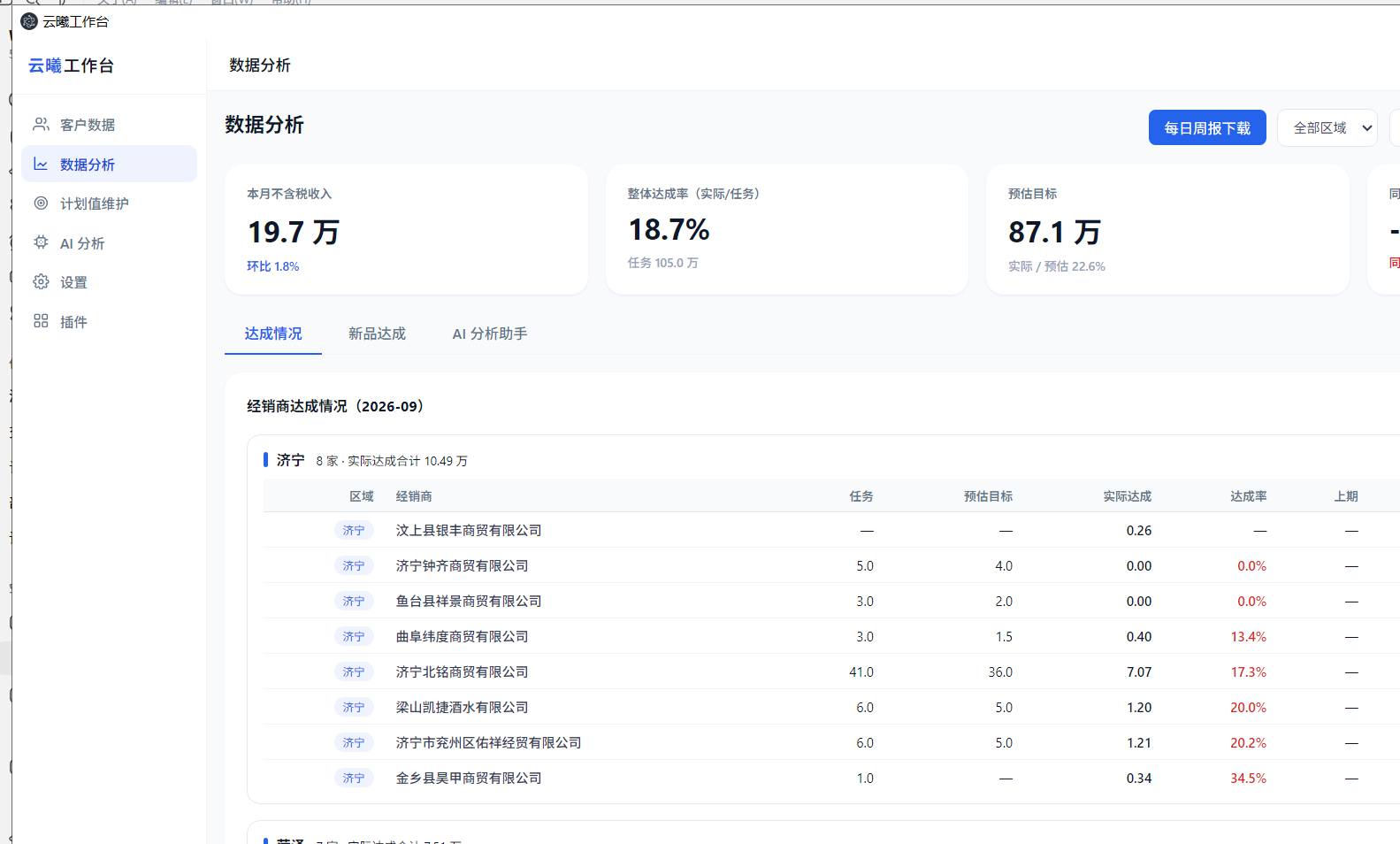
启动软件后进入主界面,如图 1 所示。左侧为功能导航,右侧为主内容区。
左侧导航说明
- 客户数据:查看客户销售明细、凭证管理、产品系列;
- 数据分析:查看本月经营指标、达成情况、新品达成、AI 分析助手;
- 计划值维护:维护任务与计划目标(单位:万元);
- 设置:账号、数据体检、数据与安全配置。
顶部工具栏
右上角显示“本地数据”标识;数据分析页顶部提供期间选择(月份)、区域筛选、客户筛选,以及“每日周报下载”按钮。
三客户数据
筛选与查询
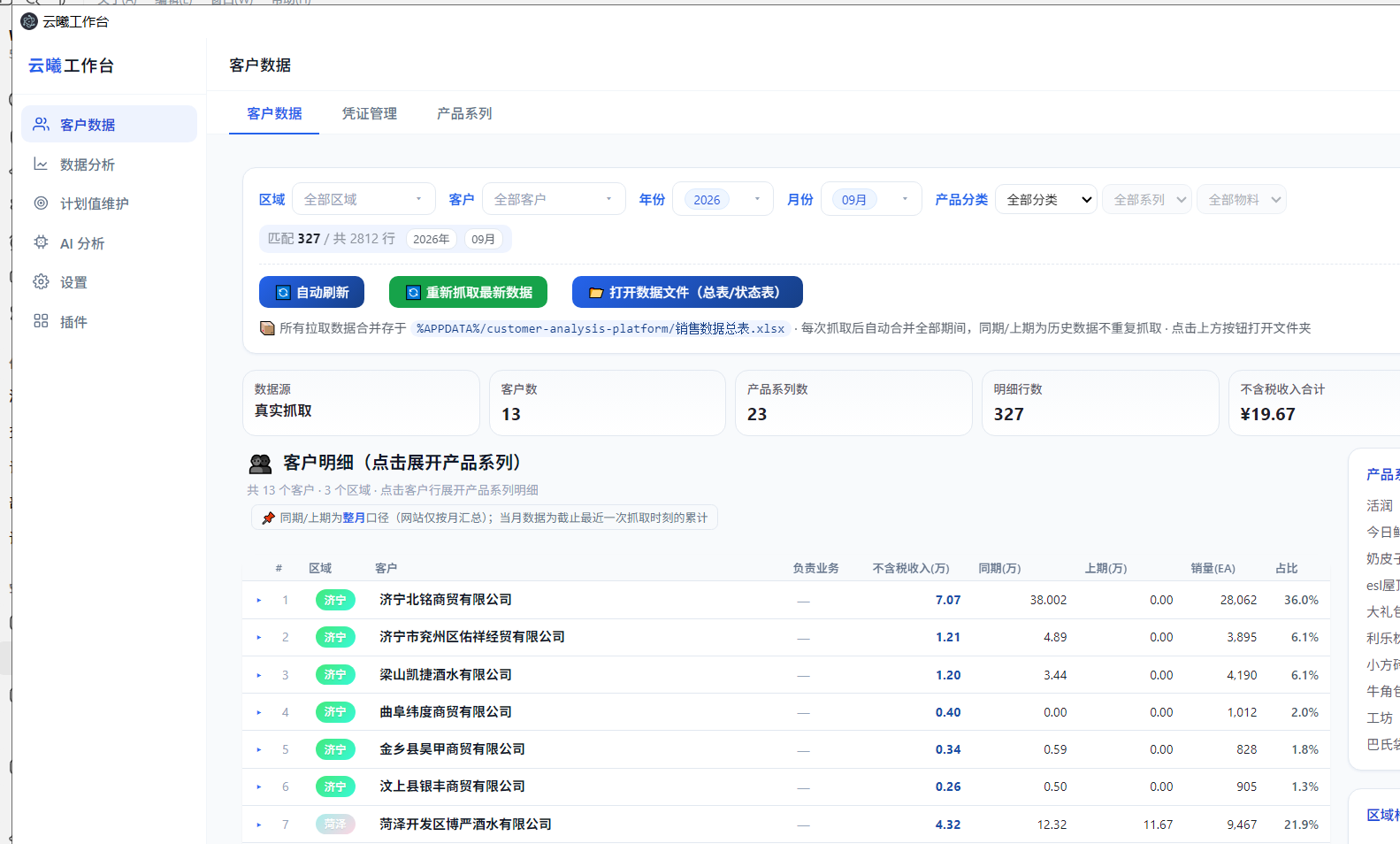
页面顶部提供多级筛选:区域、客户、年份、月份、产品分类、系列、物料。选择后会实时过滤下方明细,并显示“匹配 X / 共 2812 行”的统计信息。
数据源统计
“数据源”区域展示当前筛选条件下的统计:客户数、产品系列数、明细行数、不含税收入合计(万元)、销量合计(EA),并注明数据来源网址。
客户明细
明细表按区域分组展示各客户:区域、客户、负责业务、不含税收入(万)、同期(万)、上期(万)、销量(EA)、占比。点击任意客户行可展开该客户的产品系列明细。
抓取与数据文件
“自动刷新”按钮用于刷新当前视图;“重新抓取最新数据”手动触发抓取(需用户主动操作);“打开数据文件”可打开总表/状态表所在文件夹。
凭证管理与产品系列
客户数据页顶部另有“凭证管理”与“产品系列”两个页签。凭证管理用于维护客户区域匹配关系(软件判定客户区域以凭证为准,拒绝盲目猜测);产品系列用于查看产品系列与物料归属。
四数据分析
核心指标卡片
- 本月不含税收入(万元)及环比;
- 整体达成率(实际/任务)及任务总额;
- 预估目标(万元)及实际/预估比例;
- 同比(与去年同月比较)及同期金额。
达成情况明细
“达成情况”页签按区域分组展示经销商达成明细,列为:区域、经销商、任务、预估目标、实际达成、达成率、上期、环比、同期、同比。区域间按实际达成合计排序,同一区域客户相邻排列。
期间与筛选
页面顶部可选择月份(如 2026-09),并支持按区域、按客户筛选数据。
五新品达成与任务管理
三级分类筛选
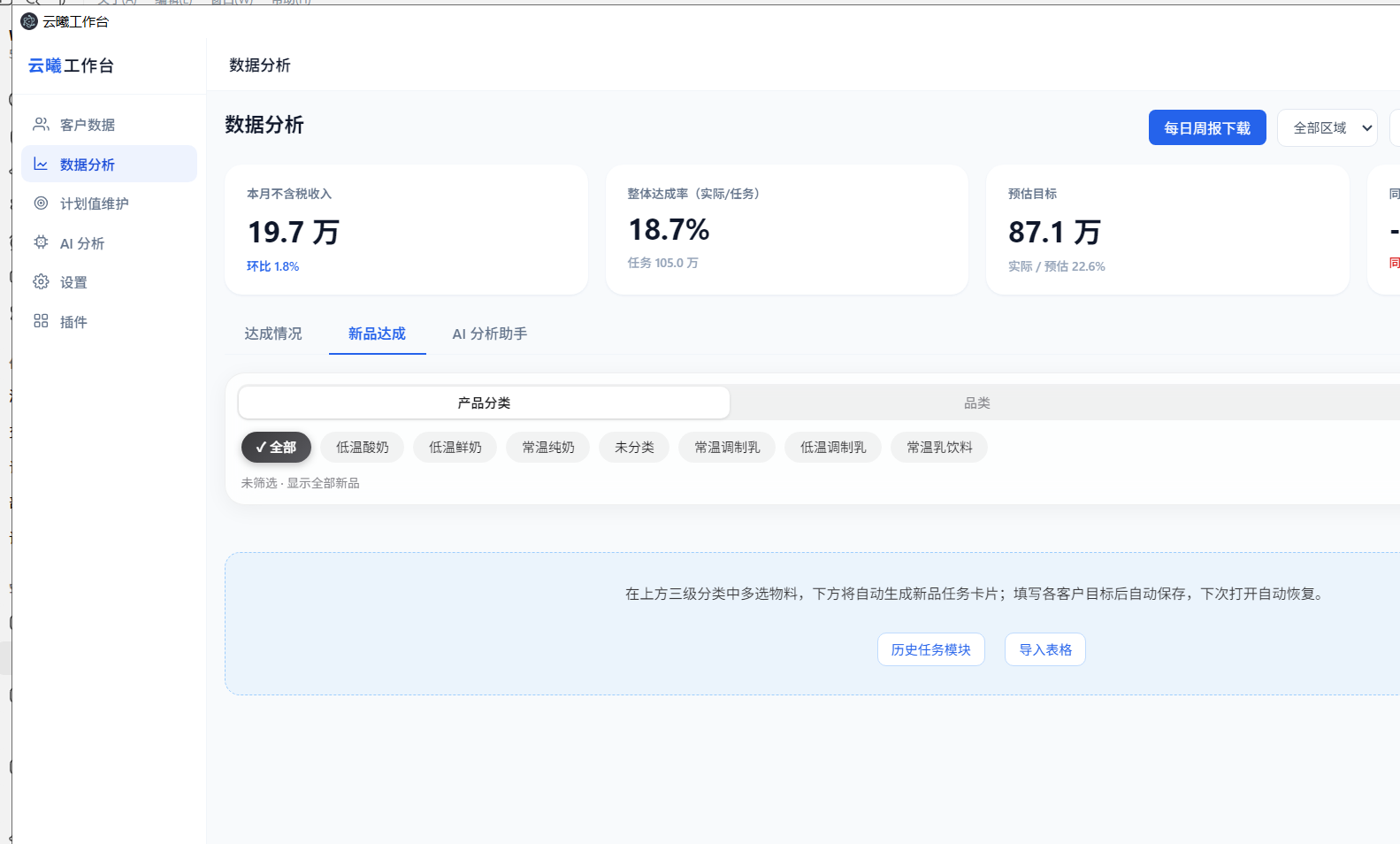
“新品达成”页签提供产品分类、品类、物料描述三级分类筛选,每级均可全选、单选或多选,支持关键词搜索,用于快速定位需要制定新品任务的物料。
新建新品任务
在上方三级分类中勾选物料后,下方会自动生成对应的新品任务卡片(每个选中物料一张卡片);在卡片中为各客户填写新品目标后自动保存到本机数据库,下次打开软件自动恢复。若客户尚无销售记录,同样可以为该客户填写任务目标。
任务物料名称不可修改;客户对应的任务目标可随时修改并自动保存。
历史任务模块
保存后的任务会以一个整体任务模块的形式,以小卡片显示在“历史任务模块”区域,点击卡片即可铺开查看详情;支持新建任务模块、切换查看/管理历史任务模块。
导入表格
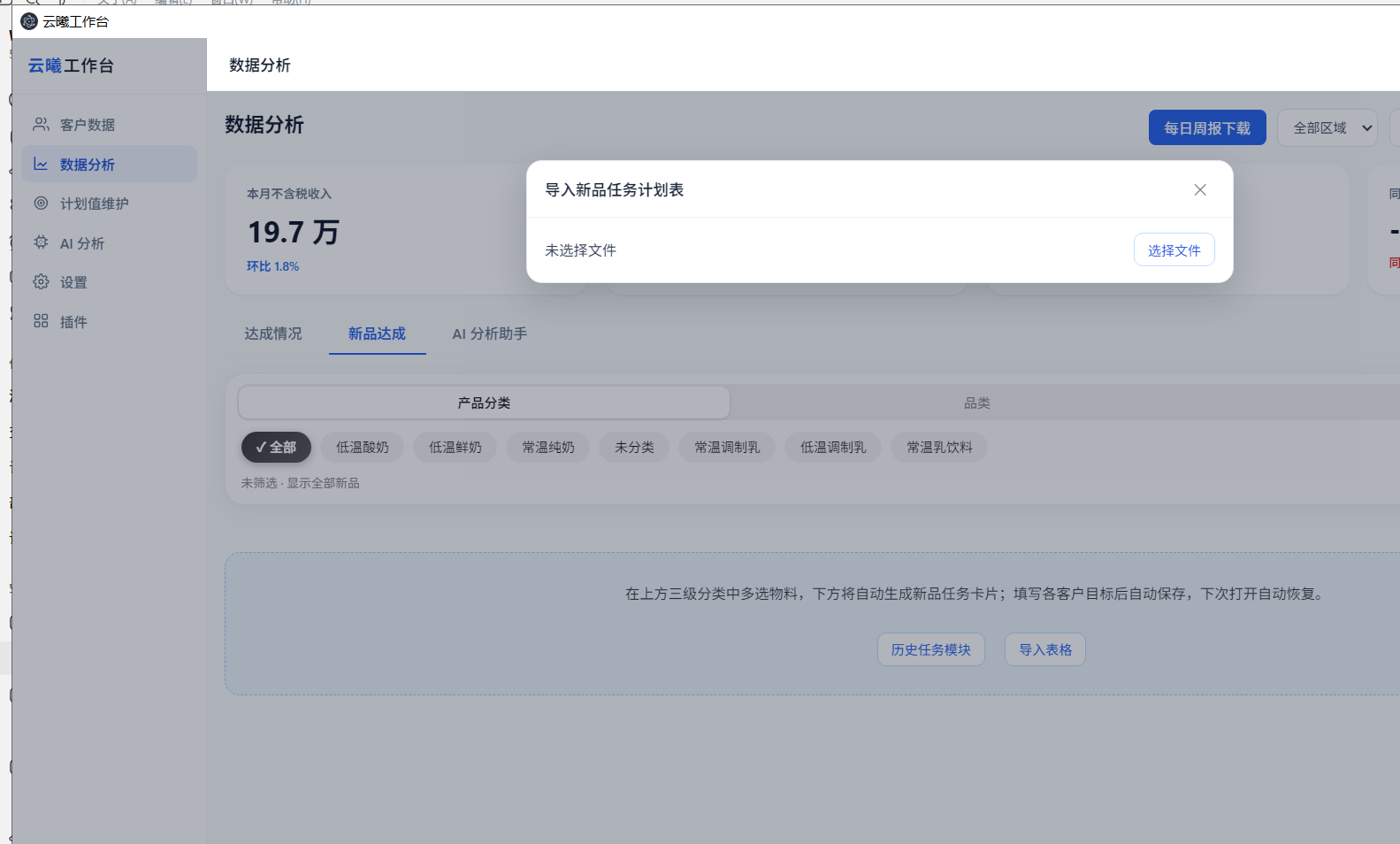
支持导入 Excel 格式的新品任务计划表(物料 × 客户 × 目标),导入后软件自动识别表格结构,供用户比对与修改;确认后导入将新建一个任务模块(不会覆盖已有任务)。
六每日周报
在数据分析页右上角点击“每日周报下载”,可预览并导出一份整合客户任务达成与新品任务的每日周报表格。
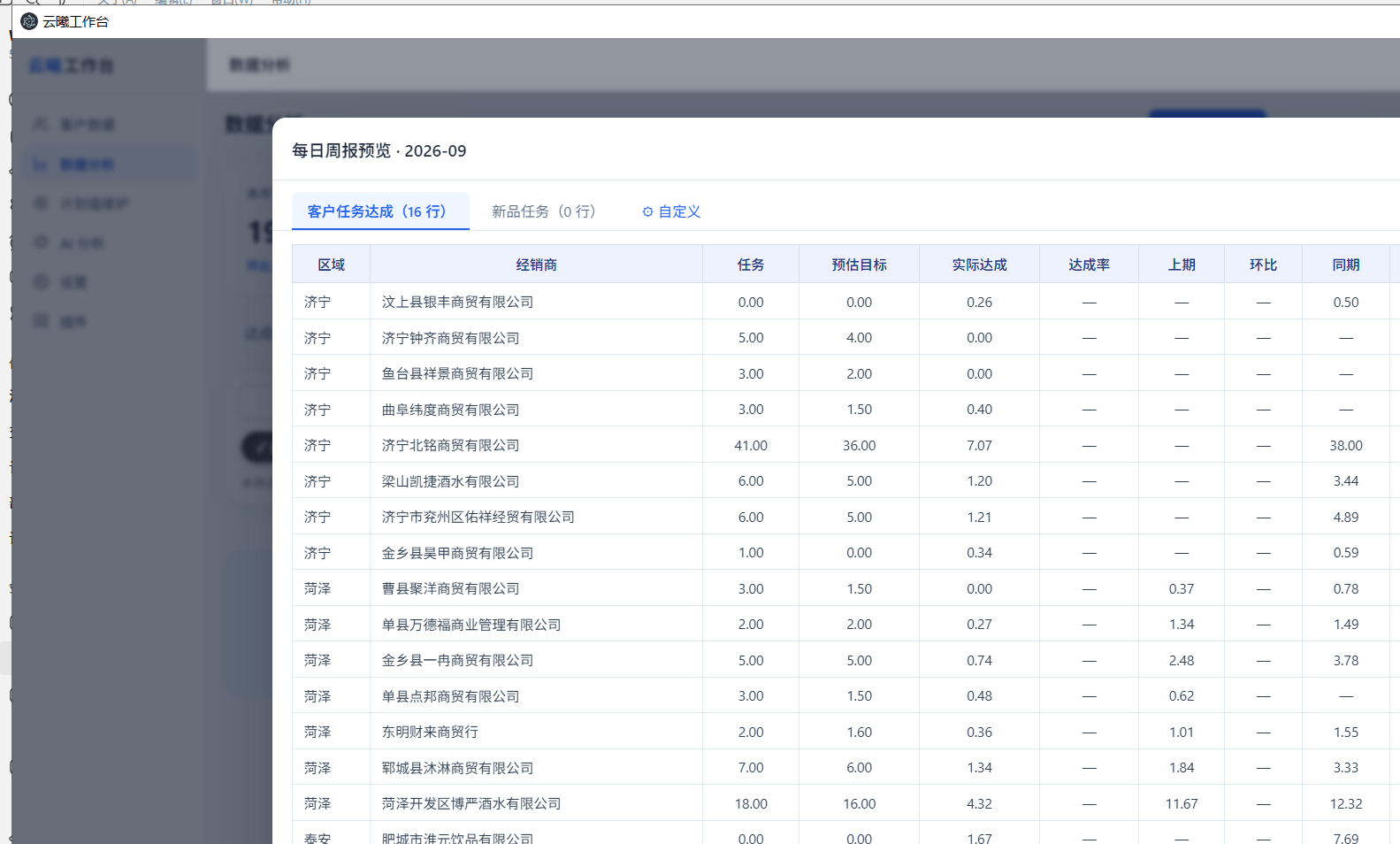
预览窗口
点击后弹出预览窗口(带弹出动画),包含两个页签:
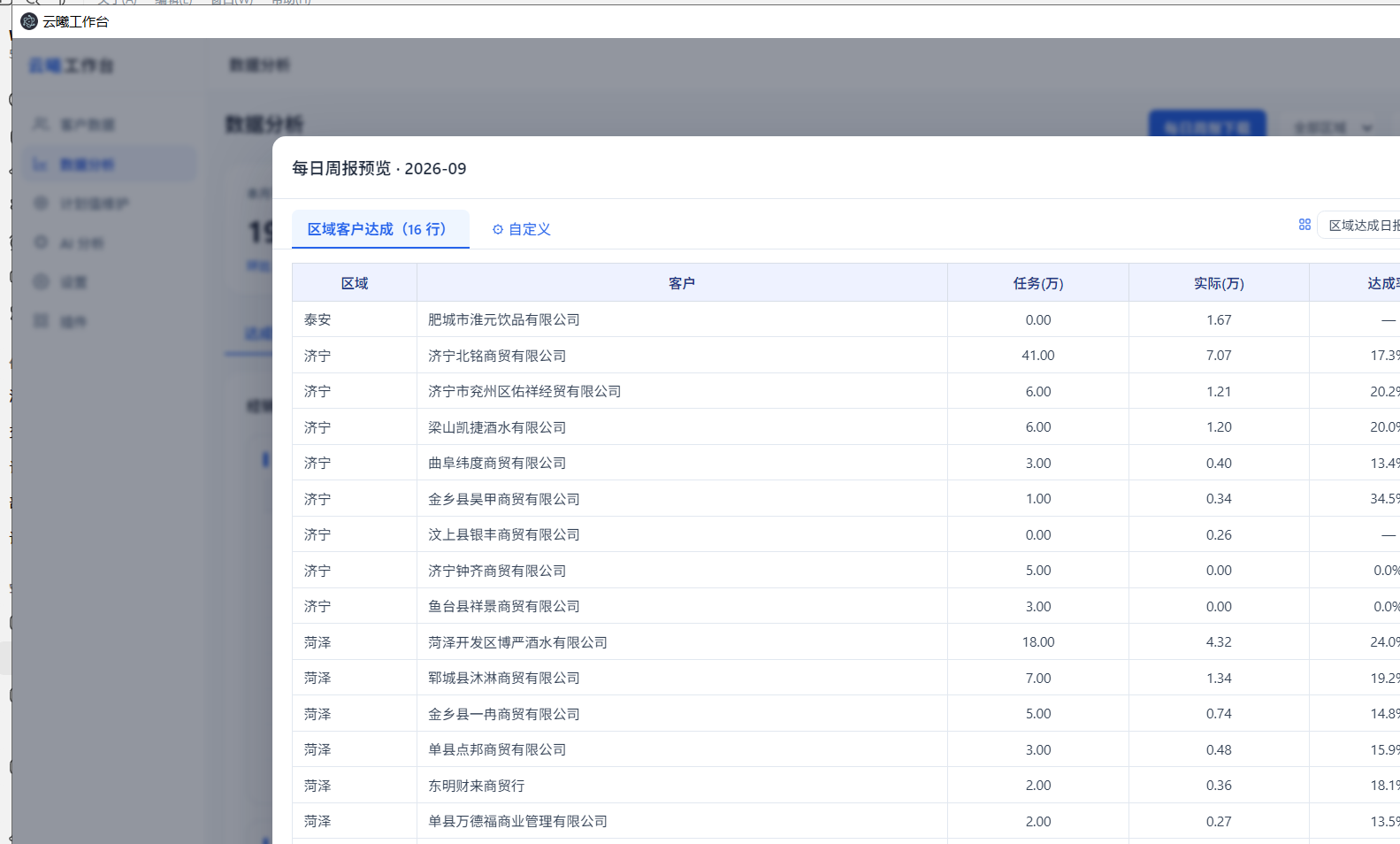
- 客户任务达成:按区域分组展示各经销商的任务、预估目标、实际达成、达成率、上期、环比、同期、同比,并带合计行;
- 新品任务:展示各任务组下物料 × 客户的达成情况,带组内小计。
导出 Excel
点击“导出 Excel”将周报保存为本地 Excel 文件:
- 表格样式已调好(标题蓝底白字、表头浅蓝、细边框、冻结前两行、列宽自适应);
- 表格内含公式:达成率、环比、同比、合计均自动计算(带缓存值,打开即显示、重算后自动更新);
- 若目标文件正被 Excel/WPS 打开占用,软件会自动另存为“原名 (1).xlsx”并提示,不会中断导出。
七AI 分析助手
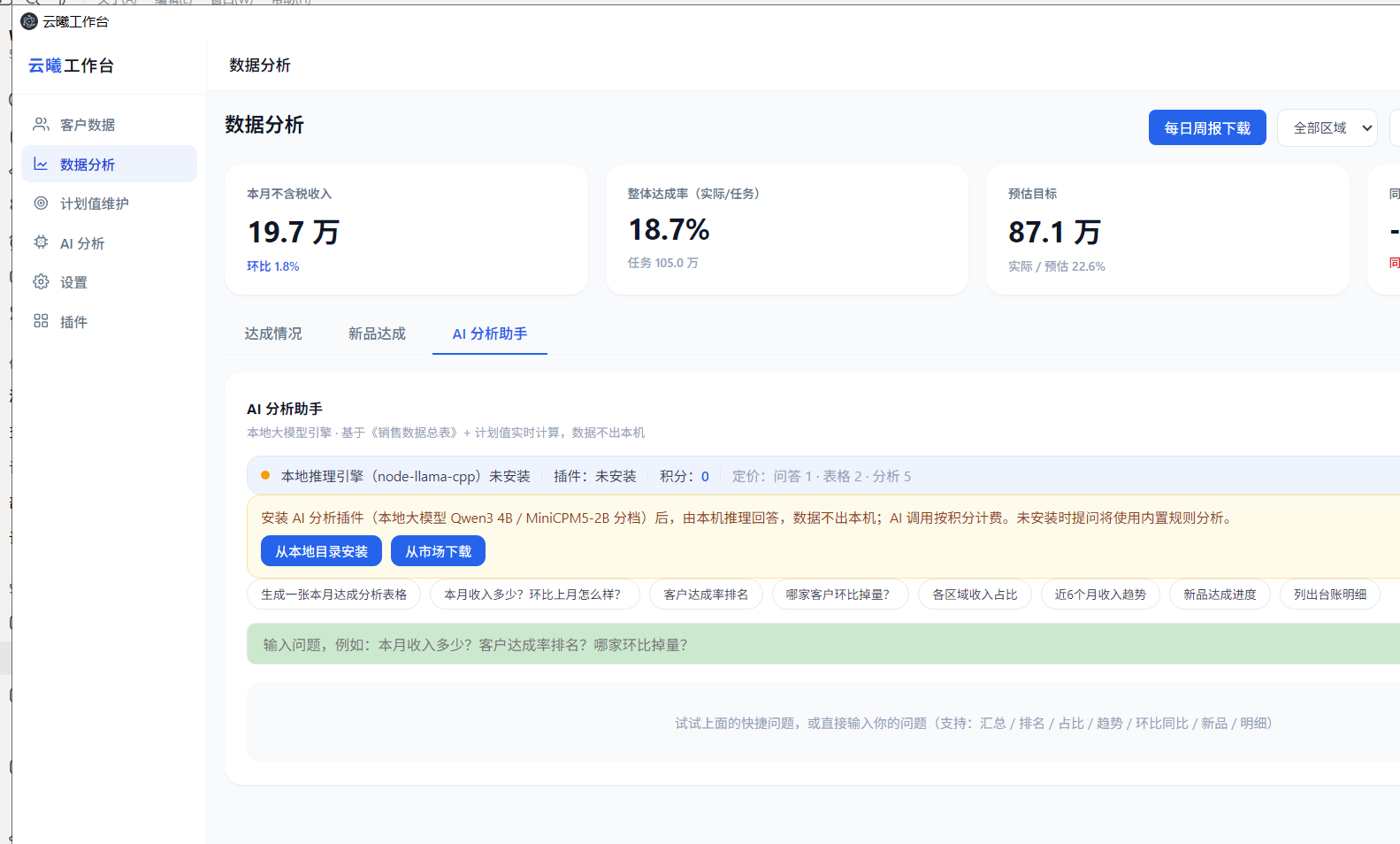
“AI 分析助手”为软件内置的分析能力:所有分析均基于本机《销售数据总表》实时计算,不会上传任何客户信息。可以用于生成表格、分析表格、回答数据相关问题。
八计划值维护
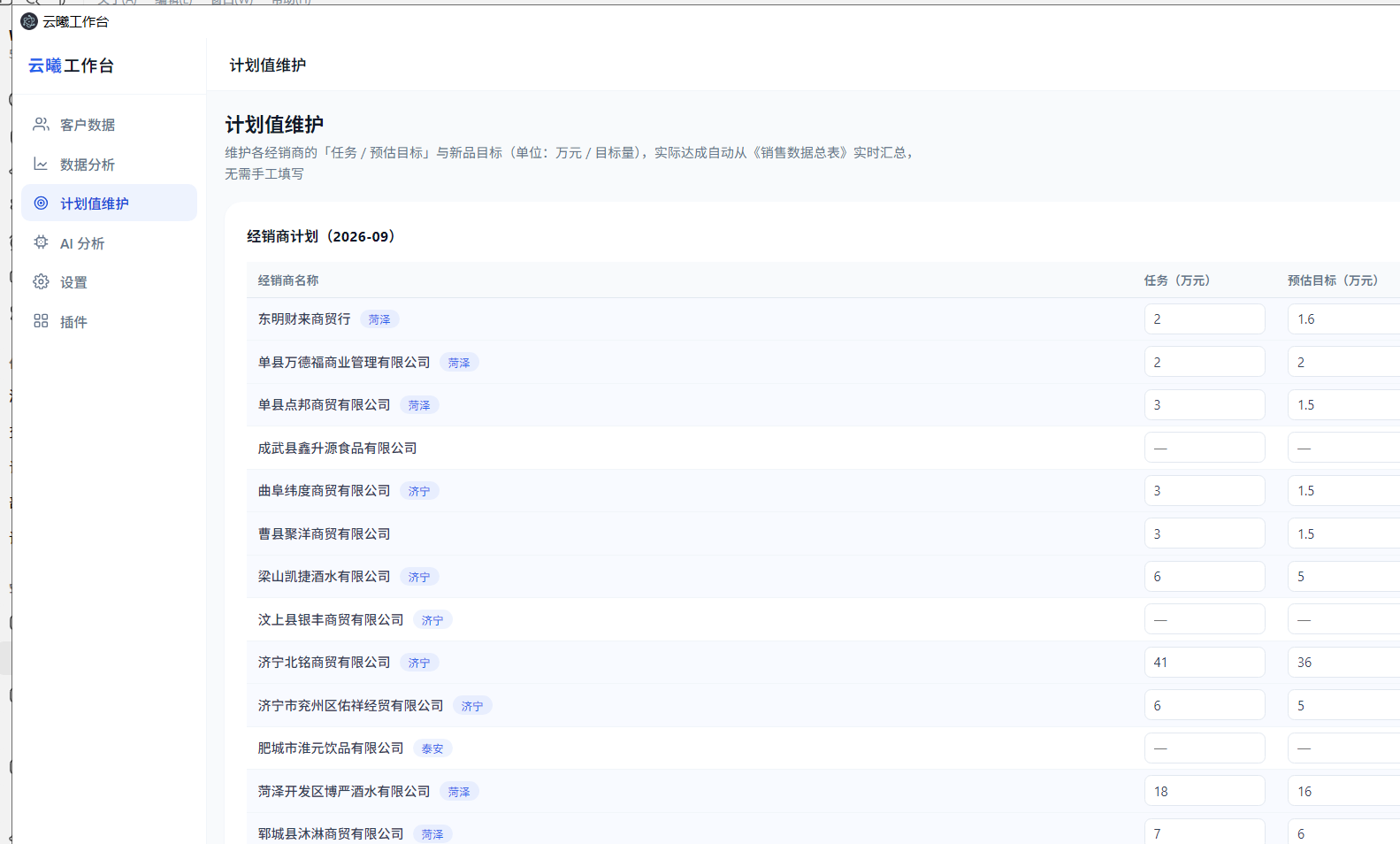
“计划值维护”用于维护任务与计划目标,任务单位为万元。在该页面增删行即可维护各客户/期间的计划值,保存后生效。
九设置
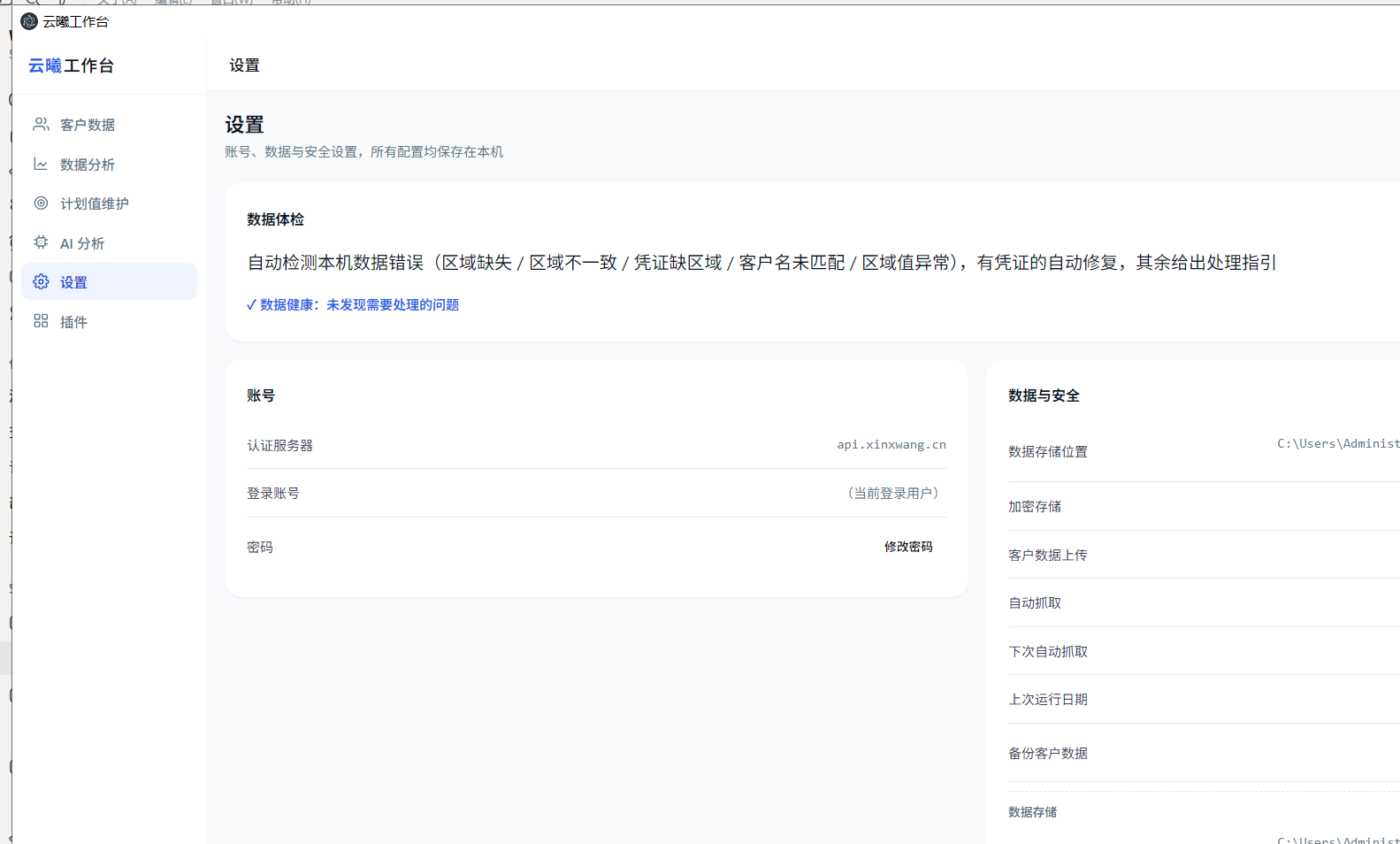
数据体检
自动检测本机数据错误,包括:区域缺失、区域不一致、凭证缺区域、客户名未匹配、区域值异常。对有凭证的数据自动修复,其余给出处理指引;点击“立即体检”可随时执行。
账号
展示认证服务器地址与当前登录账号,可修改登录密码。
数据与安全
可查看/配置:数据存储位置、加密存储状态(系统级加密已启用)、客户数据上传策略(永不上传,仅存本机)、自动抓取开关与时间、下次自动抓取时间、上次运行日期;支持一键备份客户数据(生成 customers.db.bak 备份文件)。
未分区客户处理
当客户未匹配到区域时,软件会在数据体检中提示。处理原则:以客户凭证为准(凭证中已匹配区域则自动修复),拒绝盲目猜测;客户凭证中补充区域后,数据源头(总表)会自动匹配修复。其他用户遇到同类问题,可先执行“立即体检”,按体检指引补充凭证后自动修复。
十表格处理插件
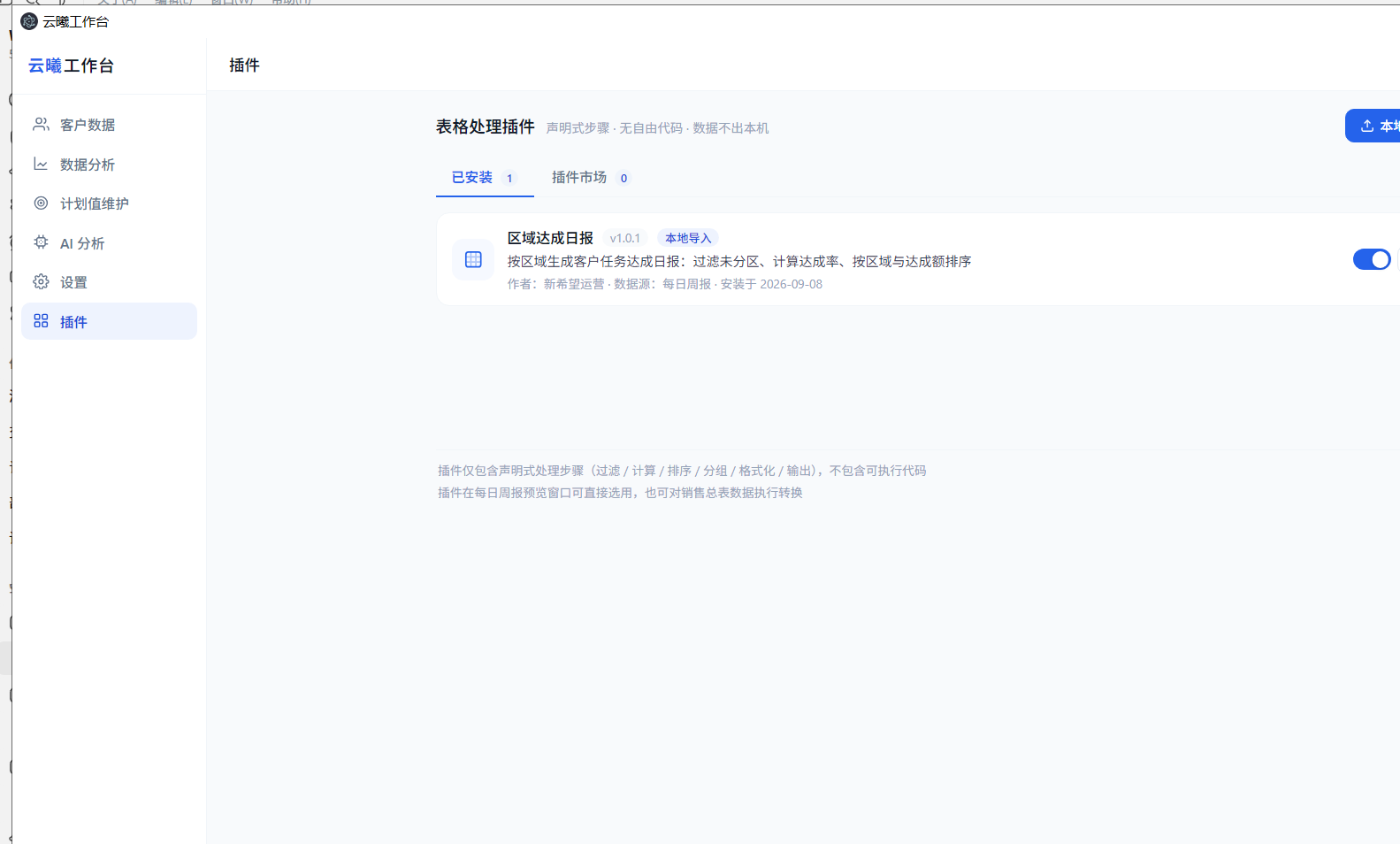
“插件”入口位于左侧导航栏,用于为表格数据处理扩展更灵活的自定义能力。插件以 zip 安装包形式提供,由声明式处理步骤组成(过滤、计算、排序、分组、格式化、输出),不包含可执行代码,处理过程全部在本机完成,客户数据不会上传。
插件页与本地导入
打开“插件”页可查看已安装插件与插件市场。点击右上角“本地导入插件”选择 zip 安装包,软件将自动完成解压、校验与安装;安装成功后,插件卡片会展示名称、版本、数据源、安装时间,并支持启用/停用、更新、卸载。
在每日周报中使用插件
插件安装并启用后,打开“每日周报”预览窗口,右上角会出现插件选择下拉框。选择某个插件后,预览表格与导出 Excel 将按插件的处理规则生成(例如剔除未分区客户、计算达成率、按区域排序等);切换回“内置配置(默认)”即恢复软件自带的多 Sheet 日报配置。
安全与数据源
插件仅允许声明式数据变换步骤,表达式经过安全校验(仅支持加减乘除、比较与少量白名单函数),无法执行任意代码。插件数据源目前支持“每日周报”与“销售总表”两类;在线插件市场将由平台方发布,发布者仅限平台自身,后续再开放第三方。
十一常见问题
为什么有的客户显示在“未分区”?
该客户没有匹配到区域,原因通常是客户凭证中缺少区域信息,或销售数据中的客户名与凭证未对应。处理方式:在“客户数据 → 凭证管理”中补充/修正该客户的区域后,回到“设置 → 数据体检”点击“立即体检”,有凭证的会自动修复并同步到数据源头。
导出 Excel 提示文件被占用怎么办?
目标文件正被 Excel/WPS 打开时会出现占用提示。软件会自动将文件另存为“原名 (1).xlsx”继续导出;若连续多个名称都被占用,请关闭占用该文件的程序后重试。
为什么数据一直不更新?
除本月、上期、同期外,数据抓取需要手动触发:在“客户数据”页点击“重新抓取最新数据”。也可在“设置 → 数据与安全”开启自动抓取(默认每天 07:00 与 21:00)。
数据会不会丢失?如何备份?
数据保存在本机数据库 customers.db 中,每次保存前软件会自动生成备份文件 customers.db.bak;也可在“设置 → 数据与安全”点击“立即备份”手动备份。
换了电脑/新用户使用,区域怎么匹配?
区域判定以客户凭证为权威来源。新用户首次使用后,在“客户数据 → 凭证管理”中导入/维护客户区域凭证,再执行“设置 → 数据体检”自动匹配修复;未匹配客户会被标记在“未分区”,按体检指引补充凭证即可。
附数据口径与安全说明
- 数据来源:全部业务数据来自客户销售网站的抓取结果,合并存入本机《销售数据总表.xlsx》;客户端展示的所有指标均从该总表实时计算,不以其他表格为准。
- 期间口径:同期/上期为整月口径(网站仅按月汇总);当月数据为截止最近一次抓取时刻的累计,抓取后自动合并全部期间。
- 区域口径:客户区域以凭证管理中的区域匹配为准(凭证优先),其次为已录入的区域覆盖,最后才参考销售数据;未匹配客户显示在“未分区”,需通过凭证补充后由数据体检自动修复。
- 安全说明:客户数据仅存本机,系统级加密,永不上传;数据库每次保存前自动备份 .bak 文件。
- 单位说明:金额类指标单位为万元(¥),销量单位为 EA;任务与计划值单位均为万元。